

Ricevo moltissime domande sulle modalità gratuite per condividere un corso o portfolio elearning. Nei post precedenti, ho condiviso suggerimenti su come gestire un portfolio elearning e ho anche.
Un altro modo per avere spazio di archiviazione gratuito per condividere i tuoi corsi e file è tramite la piattaforma di archiviazione di Google. È abbastanza facile da configurare.
Tutorial: come condividere i corsi online
- Come creare un account di archiviazione di Google (video in inglese)
- Come aggiungere Google Storage a Cloudberry Explorer (video in inglese)
Guarda il video Ho creato un tutorial su YouTube in modo da poter vedere i passaggi. Ho anche creato un secondo tutorial su come configurare Cloudberry Explorer per Google. Puoi caricare i file tramite il browser, ma potresti trovare che usare Cloudberry, che è un po’ più semplice.
Configurazione di un account di archiviazione di Google
- Come prima cosa, devi registrarti. Segui semplicemente le istruzioni per aggiungere le tue informazioni di contatto.
- È necessario fornire un numero di carta di credito. Tuttavia, il costo di archiviazione è teorico perchè credo che Google dia una franchigia di 5 GB / mese gratuitamente. Probabilmente, tutto ciò che archivierai occuperà molto meno spazi e anche se pagassi, il costo potrebbe essere di pochi euro all’anno.
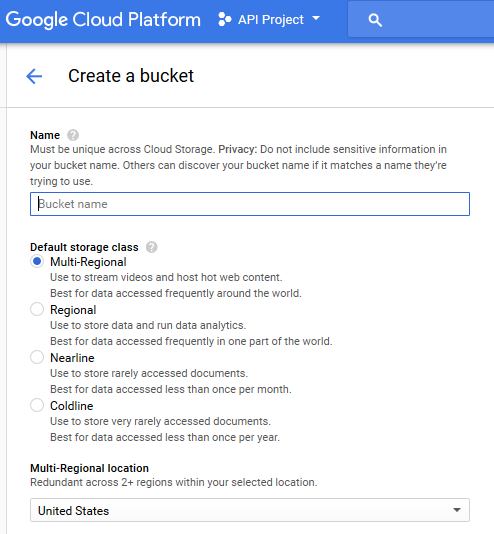
Una volta configurato il tuo account, creerai un “bucket” per conservare i tuoi file nel quale, al suo interno, potrai aggiungere altre cartelle.
Rendi pubblici i file di archiviazione di Google
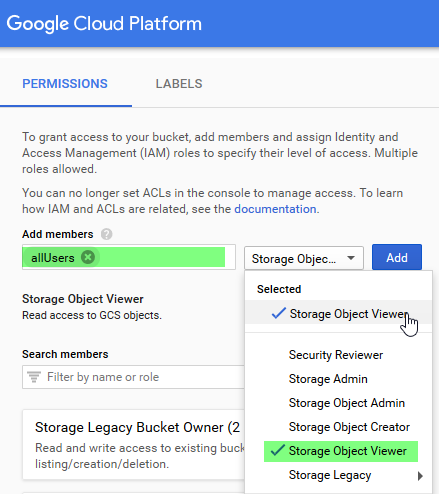
- Imposta le autorizzazioni per il bucket per consentire l'accesso pubblico.
- Vai al bucket dal browser. A destra, vedrai tre punti. Fai clic e seleziona "modifica autorizzazioni bucket".
- Aggiungi "all Users" come membri.
- Assegna loro un ruolo come "visualizzatore oggetti di archiviazione". Ciò consente loro di accedere ai file da visualizzare.
Aggiungi contenuti al tuo account di archiviazione di Google
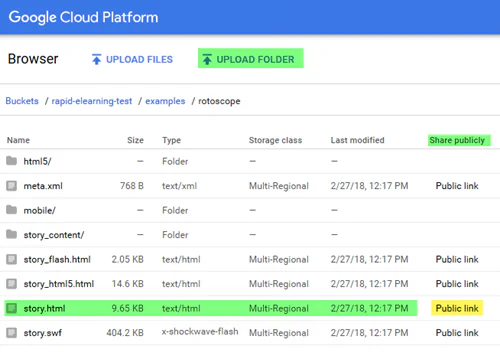
- Aggiungere contenuti è facile. C'è un'opzione per caricare file e/o cartelle.
- Una volta aggiunta la cartella del corso, a destra dell'indice.html (o qualsiasi altra cosa tu faccia clic per il corso) vedrai un "link pubblico".
- Condividi il link pubblico.
Il processo è semplice. Ovviamente, c'è molto altro da imparare, ma questi semplici passaggi ti permetteranno di caricare e condividere i tuoi corsi e portfolio elearning gratuitamente (o quasi).
Traduzione autorizzata tratta dal post originale di Tom Kuhlmann sul “Rapid E-Learning Blog”. Il post originale è disponibile qui.Ti è piaciuto questo articolo? Segnalalo ai tuoi colleghi!